
Pengertian Samba Server
Samba adalah program yang dapat menjembatani kompleksitas berbagai platform system operasi Linux(UNIX) dengan mesin Windows yang dijalankan dalam suatu jaringan komputer. Samba merupakan aplikasi dari UNIX dan Linux, yang dikenal dengan SMB(Service Message Block) protocol. Banyak sistem operasi seperti Windows dan OS/2 yang menggunakan SMB untuk menciptakan jaringan client/server. Protokol Samba memungkinkan server Linux/UNIX untuk berkomunikasi dengan mesin client yang mengunakan OS Windows dalam satu jaringan.
Samba adalah sebuah software yang bekerja di sistem operasi linux, unix dan windows yang menggunakan protokol network smb (server massage block). Smb adalah sebuah protokol komunikasi data yang juga digunakan oleh Microsoft dan OS/2 untuk menampilkan fungsi jaringan client-server yang menyediakan sharing file dan printer serta tugas-tugas lainnya yang berhubungan.
Samba adalah himpunan aplikasi yang bertujuan agar komputer dengan sistem operasi Linux, BSD( atau UNIX lainnya) dapat bertindak sebagai file dan print server yang berbasis protokol SMB (session message block).
Fungsi Samba Server
1. Menghubungkan antara mesin Linux (UNIX) dengan mesin Windows. Sebagai perangkat lunak cukup banyak fungsi yang dapat dilakukan oleh samba software, mulai dari menjembatani sharing file, sharing device, PDC, firewall, DNS, DHCP, FTP, webserver, sebagai gateway, mail server, proxy dan lain-lain. Fasilitas pengremote seperti telnet dan ssh juga tersedia. Salah satu keunggulan lainnya adalah adanya aplikasi pengaturan yang tidak lagi hanya berbasis teks, tetapi juga berbasis grafis yaitu swat. Menempatkan masin Linux/UNIX sebagai PDC (Primary Domain Controller) seperti yang dilakukan oleh NT dalam jaringan Wondows.
2. Samba PDC (Primary Domain Controller) bertujuan sebagai komputer yang akan melakukan validasi user kepada setiap client yang akan bergabung dalam satu domain tertentu, dengan kata lain hanya user yang terdaftar yang diijinkan masuk ke domain tersebut dan mengakses semua fasilitas domain yang disediakan.
3. Dapat berfungsi sebagai domain controller pada jaringan Microsoft Windows.
1. Menghubungkan antara mesin Linux (UNIX) dengan mesin Windows. Sebagai perangkat lunak cukup banyak fungsi yang dapat dilakukan oleh samba software, mulai dari menjembatani sharing file, sharing device, PDC, firewall, DNS, DHCP, FTP, webserver, sebagai gateway, mail server, proxy dan lain-lain. Fasilitas pengremote seperti telnet dan ssh juga tersedia. Salah satu keunggulan lainnya adalah adanya aplikasi pengaturan yang tidak lagi hanya berbasis teks, tetapi juga berbasis grafis yaitu swat. Menempatkan masin Linux/UNIX sebagai PDC (Primary Domain Controller) seperti yang dilakukan oleh NT dalam jaringan Wondows.
2. Samba PDC (Primary Domain Controller) bertujuan sebagai komputer yang akan melakukan validasi user kepada setiap client yang akan bergabung dalam satu domain tertentu, dengan kata lain hanya user yang terdaftar yang diijinkan masuk ke domain tersebut dan mengakses semua fasilitas domain yang disediakan.
3. Dapat berfungsi sebagai domain controller pada jaringan Microsoft Windows.
Keunggulan Samba Server
- Gratis atau free.
- Tersedia untuk berbagai macam platform.
- Mudah dikonfigurasi oleh administrator.
- Sudah terhubung langsung dengan jaringan dan jarang ditemui masalah dalam penggunaannya di jaringan.
- Mudah dikonfigurasi sesuai dengan kebutuhan administrator.
- Dapat diandalkan karena jarang terjadi kesalahan, kecuali sever computer anda bermasalah dengan perangkat kerasnya.
- Mempunyai performa yang maksimal.
Bahan yang kita butuh kan :
- File Iso Debian-9.7.0-amd64-DVD-1
Konfigurasi Samba Server Debian 9.7
1. Topology :

2. Melihat Ip yang kita gunakan dengan cara : ifconfig

3. Install paket aplikasi yang akan kita gunakan yaitu samba bagian untuk server
dengan cara : apt-get install samba -y

4. Masuk ke folder samba dengan cara : cd /etc/samba/
Copy file utama dari samba dengan cara : cp smb.conf smb.conf.backup

5. Edit file yang terdapat pada smb.conf dengan cara : nano smb.conf

6. Tambahkan Perintah ini di bagian paling bawah :
[UserNida]
path = /home/user/
browseable = yes
writeable = yes
valid user = userpercobaan
guest ok = no
[AnonymousNida]
path = /home/anonymous/
browseable = yes
writeable = yes
guest ok = yes

Penjelasan :
- [UserNida] : Tampilan file sharing direktori ketika diakses client bernama UserNida
- Path /home/user : merupakan patch samba UserNida
- Valid users : userpercobaan adalah daftar nama user yang diperbolehkan mengakses samba.
- Writeable = yes : artinya user memiliki hak akses mengedit data pada samba.
- Browseable = yes : sistem mengijinkan user melihat dan melakukan browsing data samba.
- Guest ok = no : artinya user anonymous atau user tamu tidak diperbolehkan melihat atau melakukan browsing data.
7. Membuat user samba dengan nama userpercobaan

8. Membuat passward user dengan cara : smbpasswd -a userpercobaan

9. Mengecek file smb.conf yang telah dibuat apakah sudah ada dengan cara : testparm


10. Masuk ke direktori /home/user setelah itu buat file dengan cara : touch percobaanuser
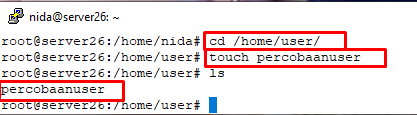
11. Selanjutnya membuat direktori manual, buat terlebih dahulu direktorinya kemudian buat file yang sama seperti sebelumnya

12. Restart konfigurasi samba dengan cara : /etc/init.d/samba restart

13. Mengecek status samba apakah sudah aktif atau belum dengan cara : /etc/init.d/samba status

Pengujian User
1. Karena kita ingin menguji samba pada server terlebih dahulu, maka kita harus install samba client dengan cara : apt-get install smbclient -y

2. Pengujian selanjutnya dengan cara : smbclient -U userpercobaan //26.26.26.26/UserNida
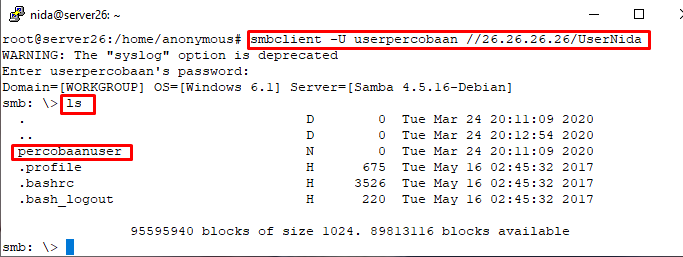
3. Pengujian selanjutnya di komputer client. Atur terlebih dahulu IP address sesuai dengan IP address yang ada di server.

4. Tekan tombol kombinasi widows + R pada keyboard untuk menampilkan kotak Run.
Ketik alamat samba server seperti ini \\26.26.26.26\UserNida untuk mengakses sharing data

5. Disini kita di minta untuk mengisi username dan password yang sudah dibuat saat setting server

6. Hasil tampilan windows explorer yang menampilkan konten sharing data dalam samba server telah berhasil seperti gambar dibawah ini

Pengujian Anonymous
1. Tekan tombol kombinasi windows + R untuk menampilkan kotak Run.
Ketik alamat samba server dengan cara : \\26.26.26.26\AnonymousNida. ( untuk mengakses sharing data )

2. Selanjutnya akan dibawa ke tampilan windows explorer yang menampilkan konten sharing data dalam samba sever.

Selesai...


