Tuesday, December 17, 2019

Konfigurasi FTP Server debian 9.7

Hai sobat ilmu tkj! kembali lagi nih, di sini saya akan memberikan kalian ilmu mengenai "Konfigurasi FTP Server Debian". Yuk langsung saja kita mulai, simak jangan sampai ada yang terlewat ya....

Alat dan bahan :

1. PC/Laptop
2. Aplikasi VMWare
3. File ISO Debian 9.7
4. File ISO Windows 10 (Sebagai : Client)

Gambaran Topologi Seperti gambar dibawah ini :

Langkah - langkah :

1. Sebelumnya harus sudah konfigurasi DNS dan DHCP. kita cek IP terlebih dahulu dengan perintah : ifconfig


2. Buka aplikasi Putty


3. Melakukan penambahan domain local dan ipnya dengan peritah : nano db.domain


4. Tambahkan seperti gambar dibawah ini :


5. Melakukan restart dan percobaan ping ftp, contoh : ftp.server25.net
Jika berhasil akan muncul seperti gambar dibawah ini.
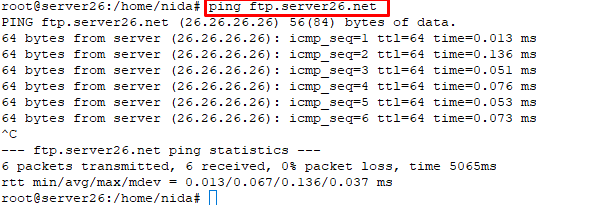

6. Setelah itu instal paket proftpd dengan perintah : apt install proftpd
Jika bisa akan muncul pertanyaan lalu ketik "Y" saja. Disini saya sudah menginstall jadi tidak ada pertanyaan lagi


7. Membuat folder ftpshare dengan perintah : mkdir ftpshare


8.  Mengubah kepemilikan folder tersebut sehingga dapat di akses dan bisa di edit


9. Mengganti direktori dan membackup proftpd. Ikuti perintah seperti gambar dibawah ini


10. Selanjutnya edit file proftpd.conf hilangkan tanda # pada default root dan ganti pathnya sesuai yang diinginkan. perintah : nano /etc/proftpd/proftpd.conf


11. Akan muncul pop up seperti gambar dibawah ini. Edit default root  dengan menghilangkan tanda "#"


12. Menambahkan user contoh server26. Perintah : adduser server26


13. Melakukan modifikasi user tersebut sehingga dapat mngakses suatu file, dengan perintah : usermod -d /home/server26/ftpshare/nida


14.  Restart file ftp tersebut dengan perintah : /etc/init.d/proftpd restart


Pengujian

*Pastikan sudah mematikan Windows Firewall

1. Cek dns nya apa kah sudah masuk ke client windows 10 sesuai dengan ip server anda


2. Ping ftp melalui CMD, perintah : ping ftp.server26.net


3. Pengujian lewat cmd berhasil dengan perintah : ftp nanodomain
contoh : ftp ftp.server26.net


4. Akses ftp lewat basis gui ftp ://ftp.server26.net


- Memasukkan username dan password yang sudah di buat


5. Coba mengakses ftp fi file manager dengan ketik : ftp://server26.net, kemudian masuk melewati login.
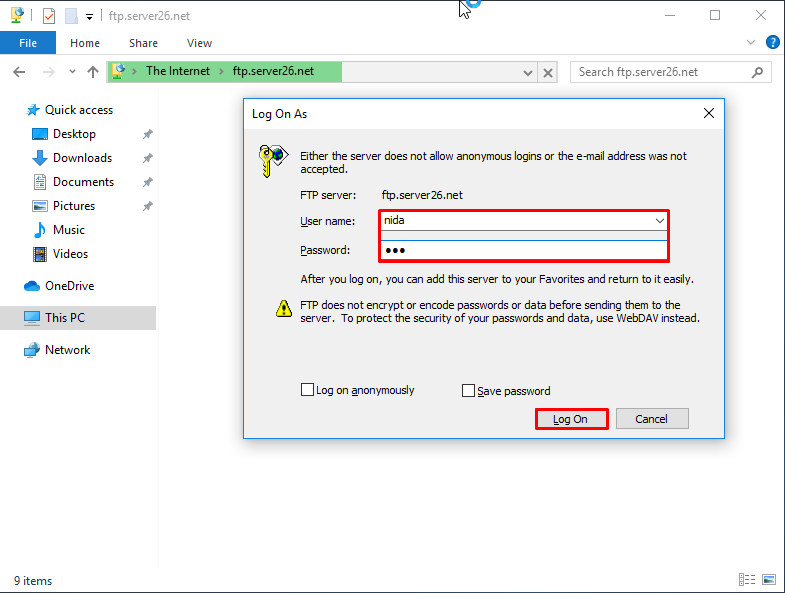

- Maka akan muncul file yang tadi sudah dibuat


6. Melakukan uji coba akses ftp di web browser menggunakan domain. contoh : ftp://server26.net. Login dengan domain


- Maka akan terdapat folder yang sudah kita buat


7. Mencari ftp dengan ip address, contoh : ftp://26.26.26.26


- Maka akan muncul folder yang sudah dibuat


8. Melakukan edit pada file " nano /etc/nanorc "


- Menghilangkan tanda pagar di samping kanan tulisan "set constantashow" ini fungsinya untuk memunculkan nama baris di nano


Wednesday, November 13, 2019

Remote Server SSH


Hai sobat ilmu tkj, Saya akan memberikan kalian ilmu tkj tentang "Meremote Server SSH" 

Alat dan bahan yang dibutuhkan :
1. PC/Laptop
2. Aplikasi VMWare
3. Aplikasi Putty
4. File ISO Debian 9.7

Berikut gambaran topologi remote server SSH :


Langkah-langkah : 
1. Sebelumnya kalian harus konfigurasi telnetd terlebih dahulu, kalian bisa liat cara konfigurasi telnetd dengan klik Disini. Karena saya sudah konfigurasi telnetd jadi langsung saja saya install terlebih dahulu SSH Server dengan perintah : apt-get install openssh-server


2. Selanjutnya masukkan ke koneksi SSH dengan IP dan domain yang sama seperti konfigurasi sebelumnya


3. Lakukan pengeditan port ssh dengan perintah : nano /etc/ssh/sshd_config


4. Kemudian di sini saya akan mengganti portnya menjadi 2626


5. Selanjutnya restart SSH dengan perintah : /etc/init.d/ssh restart


6. Melihat status SSH dengan perintah : systemctl status ssh


7. Untuk melihat status port yang kita edit tadi caranya dengan perintah : netstat -tanp |grep 26.26


Tuesday, November 12, 2019

Remote Server Telnet


Hai sobat ilmu tkj. kembali lagi dengan saya, di sini saya akan memberi tau kalian cara meremote server telnet

Alat dan bahan yang diperlukan :
1. PC/Laptop
2. Aplikasi VMWare
3. Apliksi Putty
4. File ISO Debian 9.7

Berikut gambaran topologinya :


Langkah-langkah :

1. Pertama kita buka aplikasi putty


2. Masukkan IP yang sudah kita buat di debian, pilih SSH terlebih dahulu kemudian ketik domain kita lalu open


3. Kemudian cek paket yang dibutuhkan dengan perintah : apt-cache search telnetd. Jika paket tidak muncul/tidak tersedia maka tampilannya akan muncul root domain kita


4. Jika paket tersebut tidak ada dalam DVD Debian, maka kalian boleh menggunakan repository local untuk menambahkan paket tersebut. Letak file tersebut ada di perintah : nano/etc/apt/sources.list


5. Kita hapus DVD localnya dengan repository local, contoh repository kambing.ui.ac.id


6. Setelah menambahkan repository kita akan melakukan update terlebih dahulu  repositorynya dengan perintah : apt-get update


7. Kemudian kita install telnetd dengan perintah : apt-get install telnetd dan ketik Y


8. Kemudian cek paket yang sudah terinstall dengan perintah ; dpkg -l telnetd


9. Kemudian kita buka aplikasi putty lalu masuk kembali dengan IP dan domain yang sama tetapi dengan koneksi "Telnet"


10. Jika berhasil tampilan akan muncul opsi login seperti gambar dibawah ini


11. Untuk bisa masuk ke koneksi Telnet lewat command prompt kalan bisa aktifkan telnet client di features windows. kita cari windows features


12. Untuk mengaktifkan klik "Telnet Client"


13. Coba masuk ke cmd lalu ketik telnet IP, contoh : telnet  172.16.1.126


14. Jika berhasil maka tampilan akan muncul opsi login seperti gambar dibawah ini


Popular Posts