Thursday, July 25, 2019

Konfigurasi VoIP dengan default VLAN 1 menggunakan Cisco Paket Tracer


Konfigurasi VoIP dengan default VLAN 1 menggunakan Cisco Paket Tracer 
Yang harus ada :


- Aplikasi cisco paket tracer
- PC atau Laptop 


1. Kita buat topologi seperti dibawah ini,


- dengan menggunakan router 2811


- menggunakan switch 2960


- pakai ip phone


- menggunakan kabel straight


- hubungkan dari router ke switch menggunakan fastethernet0/0


- diswitch fastethernet0/1


- pilih kabel straight lagi dan colokkan switch ke semua phone menggunakan fastethernet0/2


- di IP colokkan ke switch karena dari switch


2. klik IP Phone, 


dan masukkan yang dikotak merah, seperti dibawah ini


3. Jika semua sudah terpasang, kabel akan berwarna hijau


4. Selanjutnya klik switch, 


5. Kemudian klik CLI untuk mengkonfigurasi switch dan ketik seperti dibawah ini


6. Setelah itu kita ke router, 


- klik CLI dan  ketik no kemudian "Enter", seperti dibawah ini


7. Ikuti ketikan seperti dibawah ini


8. Selanjutnya kita ketikan perintah seperti dibawah ini, untuk setting dhcp


9. Selanjutnya kalian ketik perintah seperti dibawah ini


10. Kalian ketik lagi seperti yg di bawah, untuk, mensetting number dari setiap telepon, kalau berhasil ada bacaan "IPPHONE-6-REGISTER" "Phone has registered"

. kalian klik kedua phone dan tes, dengan cara, buka GUI terlebih dahulu setelah itu klian ketik nomor dari salah satu phone tadi.


13. Kita klik telfonnya kemudian kita lihat yang di telefon, kalau kedap kedip berarti berhasil


Tutorial selesai, semoga bermanfaat.


Wednesday, July 24, 2019

koneksi internet melalui RouterBoard Mikrotik

Koneksi internet melalui RouterBoard Mikrotik


Hai sobat ilmu tkj, di sini saya akan menggajarkan bagaimana caranya mengkoneksi internet melalui RouterBoard Mikrotik.

Alat yang perlu di sediakan:

  1. kabel LAN
  2. Laptop
  3. RouterBoard(versi apapun)
  4. Winbox
Langsung saja kita ke langkah-langkah
1. Pertama masuk ke winbox, pilih yang saya garis lalu klik connect


2. Klik IP > Address


3. muncul seperti dibawah ini, klik + 


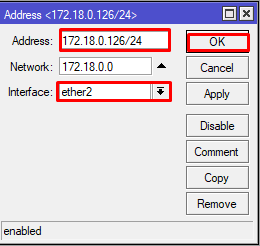
4. Disini saya isi Addressnya adalah 172.18.0.126/24,Interfacenya saya pilih "ether2" setelah itu klik Apply lalu "Ok"


5. Atur juga IP kita di client


6. Klik lagi menu IP>firewall


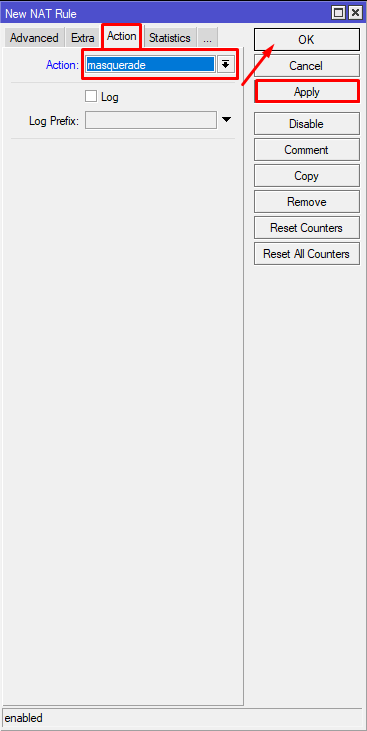
7. Klik Action> ganti actionnya menjadi masquerade


8. Kembali ke menu IP lagi > DHCP client


9. Klik tanda tambah untuk menambahkan DHCP client


10. Ubah menjadi ether1 karena LAN kita berada di ether1 pada router


11. Pilih interface pada layar awal winbox, hanya untuk mengecek. Jika status ether  tersebut adalah R berarti running, jadi kedua ether tersebut menandakan bahwa terhubung


12. kita kembali ke menu klik IP>DNS.
Atur servers kita menjadi 8.8.8.8 karena IP tersebut adalah IP domain google.
Jangan lupa mencentang Allow remote request


13. Coba kita ping ke google.com, jika tidak ada tulisan rto atau request timeout berarti berhasil


14. Karena kita juga ingin membuka browser, jadi kita tambahkan bridge. Kita ke menu bridge, lalu klik tanda tambah untuk menambahkan bridge.


15. Kita ganti namanya menjadi LAN


16. Selanjutnya kita pindah ke ports>klik tanda +


17. Tambahkan semua ether, karena kita disini hanya menggunakan 2 ether jadi kita tambahkan kedua-duanya


- Ulangi lagi seperti menambahkan ether 1


18. Kita ke menu IP> klik tanda +


19. Masukan IP gateway kita, arahkan juga interface kita ke LAN


20. Kita ketahap terakhir yaitu mengatur DHCP server. Pilih IP> pilih DHCP server


21. Disini kalian boleh klik tanda +, boleh juga klik DHCP setup. kemudian ubah interfacenya menjadi LAN, selanjutnya kita hanya tinggal next saja


22. lalu jika semuanya sudah diatur, coba buka browser, jika sudah seperti gambar dibawah ini berarti berhasil.


Semoga bermanfaat!!!

Cara Meremote Mikrotik Lewat Telnet, SSH dan webfig


Cara Remote IP Mikrotik Menggunakan Router


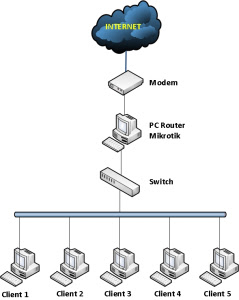
Mikrotik Sebagai gateway merupakan salah satu konfigurasi yang paling sering di temui selain sebagai manajemen bandwidth. Mikrotik sebagai gateway maksudnya adalah router mikrotik dimanfaatkan sebagai pintu gerbang tempat keluar masuknya paket dari dan ke internet, jadi semua paket akan dilewatkan melalu Mikrotik, Topologi yang di gunakan pada jaringan model ini sangat sederhana, karena konfigurasi ini  adalah konfigurasi dasar bagi seseorang yang ingin belajar tentang Mikrotik. setiap orang yang ingin belajar tentang Mikrotik harus bisa melakukan konfigurasi ini. berikuat gambar yang saya temukan untuk menggambarkan topologinya.


- Disini saya menggunakan cara winbox
Yang perlu disiapkan yaitu :
Jika semua sudah di persiapkan kita mulai meremot

1. Persiapan Awal, Hidupkan Router Pastikan semua sudah terpasang dengan baik seperti topologi di atas. kemudian buka aplikasi winboxnya


2. Setelah dibuka akan muncul seperti tampilan dibawah ini, yaitu tampilan awal dari Winbox. Klik Tombol yang memiliki tiga titik [...] disamping tombol [Connect] Jika Router Sudah terkoneksi dengan baik ke LAN, maka akan muncil sebuah list yang berisikan MAC Address dan IP Address. Klik Saja MAC Addressnya, lalu klik [Connect].


3. Pilih IP kemudian Pilih Address


4. Klik + untuk Menambahkan IP Address Sehabis itu Setting IP nya dan ubah Interfacenya menjadi ether 2, lalu Ok


5. Sudah Selesai Cara Setting Router Mikrotik menggunakan Winbox


6. Selanjutnya kita buka Open Network Setting dan sehabis itu klik Change adapter setting


7. Kemudian klik "Ethernet" selanjutnya klik "properties"


8. Pilih "Internet Protocol Version 4(TCP/IPv4)"  klik 2 kali


9. Pilih "Use The Following IP address" Setelah itu ketik IP Address yang sama dengan waktu saat settings winbox, setelah itu Ok

10. Kita coba Tes Ping Router menggunakan Cmd

11. Dan Tes juga menggunakan Winbox, jika ada bacaan TimeOut matikan dulu Fire Wall

12. Klik "Turn windows Defender Firewall on or off"

13.  Klik yang dibulatkan 

14. Coba kita Tes Ping lagi pada winbox dan jika hasilnya seperti ini sudah berhasil

15.  kemudian kita buka cmmd untuk telnet


16. Jika sudah masukkan Id : admin dan password tidak ada karena router belum disetting, lalu enter


17. jika sudah muncul seperti ini selesai


18. Setelah itu kita akan mencoba Remote menggunakan applikasi PUTTY, pertama buka app putty, lalu open


19. Setelah itu jika di suruh login as: tulis admin sehabis itu enter, jika sudah muncul seperti gambar ke dua berarti selesai


20.Cara meremote menggunakan browser, buka Google chrome masukan ip address nya yaitu 30.30.30.1


Popular Posts