Monday, August 12, 2019

Konfiguasi DHCP Server menggunakan Mikrotik


Hasil gambar untuk mikrotik


Topologi


Persiapan:

- winbox
- RouterBoard (versi 941)
    - Kabel UTP

Kita mulai langkah-langkahnya

1. kita buka aplikasi winbox


2. Kita connect sikan RB-nya


3.  kita pilih file IP> address, kemudian kita klik simbol + untuk menambahkan IP address, disini saya menggunakan address 26.26.26.26/16. pada interfacenya saya pilih ether 2 jan lupa apply dan ok


4. kembali lagi kita buka file IP>  firewall setelah itu pilih NAT, klik + dan pilih action  disni saya actionnya saya memilih "masquerade" jika sudah klik appy dan Ok


5. kemudian hasilnya seperti ini


6. kembali lagi kita buka file IP>DHCP server, kita pilih DHCP setup. DHCP server interface saya pilih ether 2, ok


masukkan DHCP Address Space, next


Gateway for DHCP Network : 26.26.26.26, dan next


Disini ditampilkannya Address to give out, next 


DNS servers sama seperti gateway, next saja 


Disini ditampilkan waktu dia "lease Time" nya berapa jam, next


tampilan akhirnya seperti ini klik ok 


7. Network & internet setting dan change adapter setting, kita klik properthies, kemudian details hasilnya bakalan rapih seperti dibawah ini dan selesai  


Pengujian ping dan searching browser

1. Coba ping google.com diterminal, jika hasilnya seperti ini SIZE TTL TIME  STATUS berjalan maka berhasil
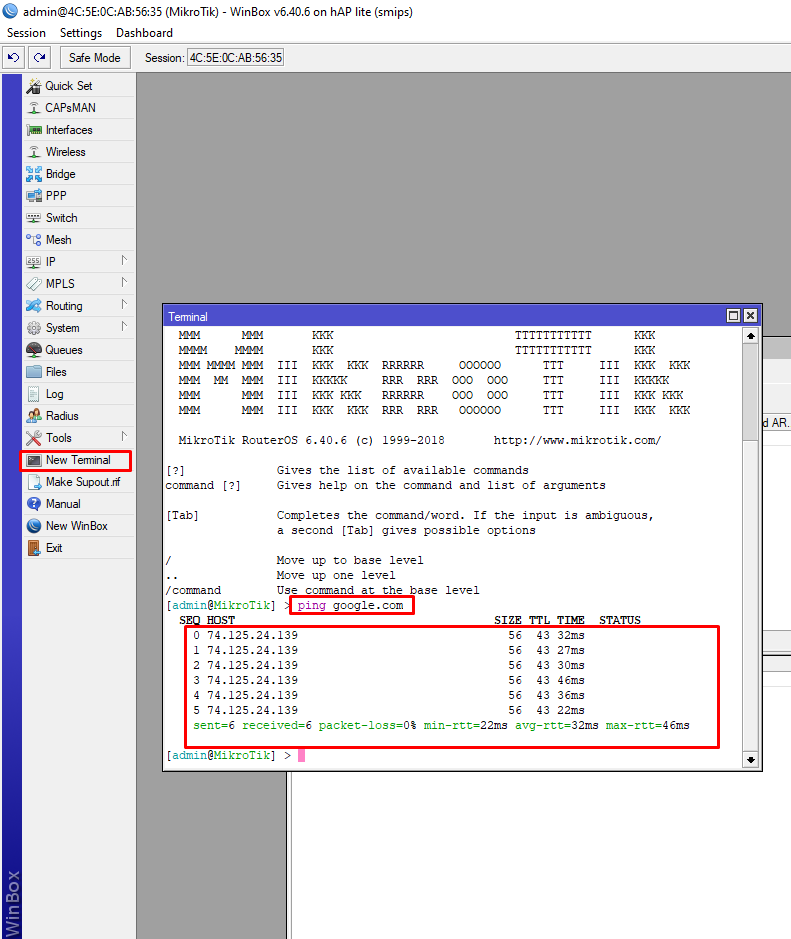


2. Kita coba ping google.com di command


3. kita coba ipconfig


4. Coba searching di browser jika bisa sama seperti gambar dibawah ini, telah berhasil


koneksi internet melalui RouterBoard LAN


Hasil gambar untuk mikrotik


Topologi


Yang dibutuhkan :

- winbox
- RouterBoard (versi 941)
- kabel UTP

langkah-langkah :

1. buka aplikasi winbox


2. koneksikan sesuai RouterBoard kita


3. Kita ke IP > Addresses, klik simbol +  IP Address 26.26.26.26/16 interfacenya menggunakan ether 2


4. Ip> dhcp client, klik simbol + kita arahkan ke interface ether 1, lalu Ok


5. Kita kembali ke IP>DHCP server, klik DHCP setup. kita pilih ether 2 kemudian next sampai selesai.


Tunggu sampai ada bacaan seperti gambar dibawah ini


6. IP>DNS, Kita masukkan Sesuai IP kita, kita ceklis allow remote request yes


7. IP> Firewall. pilih NAT klik simbol +Actionnya kita arahkan ke masquarade lalu OK


8. akan muncul seperti gambar dibawah ini


9. Kita cek IP kita


Kita uji test ping dan searching Browser

1. uji tes ping google.com


2. kita uji dengan tes ping google.com


3. Setelah itu kita coba Searching di browser,  gambar seperti dibawah ini artrinya telah berhasil


Koneksi Iinternet Melalui RoouterBoard Wireless


Hasil gambar untuk mikrotik


Halo sobat! bertemu lagi dengan saya, disini saya akan memberikan kalian cara bagaimana koneksikan internet melalui RouterBoard wireless.


sebelum itu, ini berikut Topologinya


Yang dibutuhkan :
- winbox
-RouterBoard, saya menggunakan versi RB 941


1. Buka RouterBoard menggunakan winbox, 


2. klik IP and MAC address di rb tersebut dan klik connect


3. Jika sudah connect, kita klik wireless, untuk mengaktifkan kita klik wlan1 setelah itu klik centang biru seperti dibawah ini


4. kita ke security profiles, klik tombol tambah. setelah itu isi nama seterah kalian untuk tkip itu tergantung wifi yang kita pake, jika tidak tau kita centang 2 2nya, karena saya sudah tau, jadi saya pilih tkip group, lalu kita masukan password dari wifi yang kita akan pake set


5. kita balik ke interface dan double klik pada wlan1 untuk mensetting, pilih security profiles yang tadi kalian buat. setelah itu kita klik scan untuk menyambungkan ke wifi


6. Pilih wlan1 klik start, tunggu wifinya muncul semua, setelah itu pilih wifi yang akan disambungkan  dan klik connect. disini saya menggunakan TKJ GURU 


7. pastikan SSID-nya sesuai dengan yang tadi diconnect


8. pilih address untuk menambahkan IP, klik simbol + untuk menambahkan. selanjutnya masukkan ip address sesuai yang kalian mau, saya pakai ip address 26.26.26.26/16 dan memakai ether 2


9. kemudian kita pilih ip>dhcp client, klik simbol +  pilih interface wlan1 lalu klik ok. mengapa pilih wlan1? karena saya memakai wifi untuk menjadi internetnya


10. tunggu samapi ada bacaan bound, jika sudah berarti sudah terhubung ke internet


11. klik ip>dhcp server, pilih hdcp setup arahkan interface pada ether 2 kemudian next terus sampai selesai


akan menjadi seperti dibawah ini


12. kemudian klik ip>firewall, pilih NAT klik simbol + lalu setting seperti gambar dibawah ini


lalu akan menjadi seperti dibawah ini


kita lakukan pengujian 

1. ping google.com pada terminal, jika tampilannya seperti dibawah ini berarti berhasil


2. Ping google.com pada client melalui cmd (Windows + R), jika tampilannya seperti dibawah ini artinya berhasil.


3. kita coba searching pada browser, jika hasilnya sama seperti dibawah ini artinya berhasil


Popular Posts